
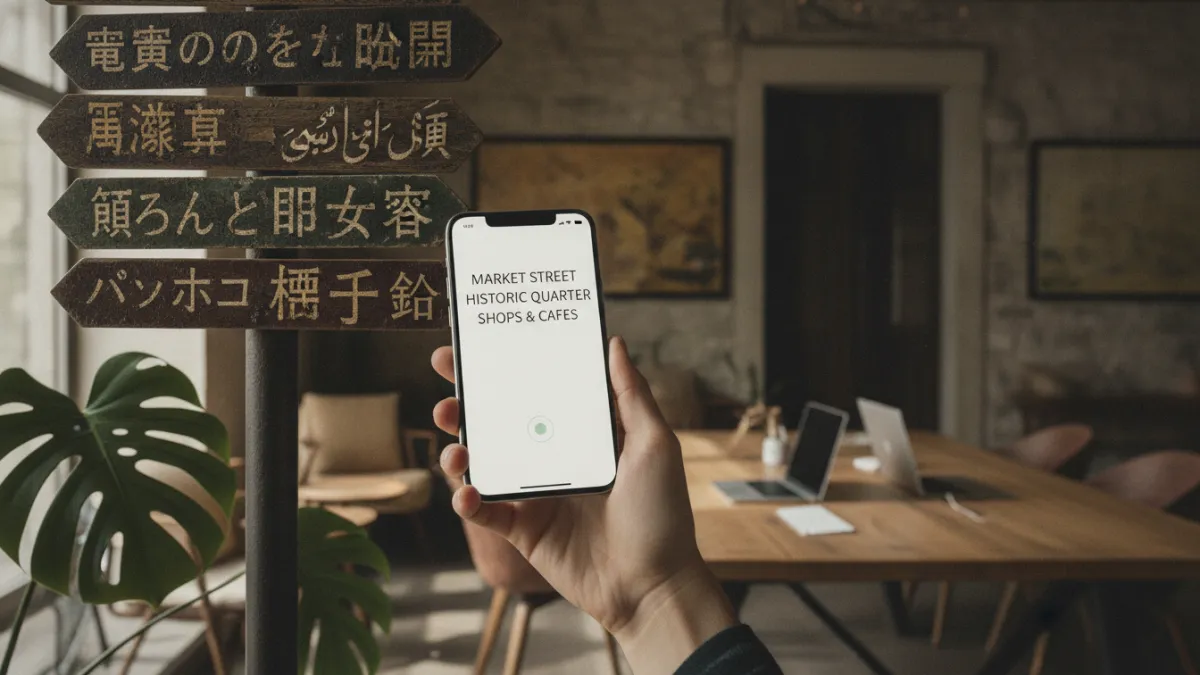
La fonction appareil photo de Google Traduction traduit n'importe quel texte en temps réel, sans saisie manuelle. La plupart des utilisateurs ignorent cette fonctionnalité et continuent de taper laborieusement chaque mot. Une erreur qui coûte un temps considérable.
La préparation de votre appareil pour la traduction
Deux variables conditionnent la qualité de la reconnaissance visuelle avant même d'ouvrir l'appareil photo : la connexion réseau et la version de l'application.
La vérification de la connexion internet
La traduction de texte sur image mobilise les serveurs de Google en temps réel. Sans connexion active, la fonctionnalité est soit bloquée, soit dégradée selon les langues téléchargées au préalable.
Le diagnostic est simple : avant de lancer la reconnaissance visuelle, vérifiez que le symbole Wi-Fi ou de données mobiles est bien actif dans la barre de statut de votre smartphone. Une connexion instable génère des résultats partiels ou des délais anormaux.
Le Wi-Fi est à privilégier pour cette opération. La reconnaissance d'image envoie des données vers les serveurs Google, ce qui consomme du trafic mobile. Sur un forfait limité, l'usage répété peut s'avérer coûteux. La traduction elle-même reste gratuite — 0 € — mais le coût de la donnée mobile, lui, dépend entièrement de votre opérateur.
Une connexion stable est la variable qui conditionne la précision du résultat.
L'importance de mettre à jour l'application
Une version obsolète de Google Traduction ne plante pas seulement l'application. Elle dégrade silencieusement la qualité de reconnaissance visuelle, notamment sur les textes manuscrits ou les polices complexes.
Google met régulièrement à jour ses modèles de traduction visuelle. Chaque version embarque des corrections de précision et des optimisations de détection qui ne sont pas rétrocompatibles avec les versions antérieures. Autrement dit, rester sur une version ancienne, c'est utiliser un moteur que l'équipe a déjà jugé insuffisant.
Sur iOS, la version minimale requise est iOS 16.0. Sur Android, le seuil varie selon les constructeurs. Vérifiez régulièrement les mises à jour dans l'App Store ou le Google Play Store.
La procédure prend moins d'une minute. Accédez à la fiche de l'application, et si un bouton « Mettre à jour » apparaît, c'est que vous utilisez une version que Google a déjà dépassée.
Ces deux vérifications prennent moins de deux minutes. L'interface de traduction visuelle peut alors fonctionner dans des conditions optimales.
Méthode pour traduire une image en direct
Trois paramètres commandent la réussite d'une traduction en direct : la configuration de la paire de langues, la qualité du cadrage, et la stabilité de l'affichage superposé.
L'ouverture de l'application
L'erreur la plus fréquente avant de traduire une image : lancer la fonctionnalité caméra sans avoir configuré la paire de langues. Le résultat est une traduction dans une direction inattendue, souvent inutilisable.
Au lancement de Google Traduction, l'interface affiche deux champs en haut de l'écran. Le champ gauche correspond à la langue source — celle du texte à traduire. Le champ droit désigne la langue cible — celle dans laquelle vous souhaitez lire le résultat.
Vous pouvez modifier chaque champ en appuyant dessus, puis en sélectionnant la langue dans la liste proposée. L'option « Détecter la langue » est disponible pour la source, mais elle génère parfois des erreurs sur des textes courts ou peu courants. Pour un usage précis, une sélection manuelle reste plus fiable.
Une fois la paire définie, l'application retient ce paramètre pour les sessions suivantes.
Le cadrage optimal de l'image
La qualité de cadrage conditionne directement la précision de la reconnaissance de caractères. Un texte flou ou mal exposé force l'algorithme à interpréter plutôt qu'à lire — et l'erreur de traduction suit mécaniquement.
Avant de déclencher la capture, vérifiez ces paramètres :
- Un éclairage uniforme permet à l'OCR d'identifier chaque caractère sans ambiguïté : la lumière directe et diffuse fonctionne mieux qu'une source ponctuelle latérale qui crée des ombres portées sur les lettres.
- Les reflets sur un écran ou une surface brillante génèrent des zones surexposées que l'algorithme ne peut pas traiter — inclinez légèrement le smartphone pour les éliminer.
- La stabilisation de la main évite le flou cinétique, principal responsable des reconnaissances incomplètes sur les textes à petits caractères.
- Cadrez le texte au centre de l'image, en laissant une marge visible autour — le moteur de détection analyse les contours des blocs textuels pour les isoler.
- Rapprochez-vous suffisamment pour que chaque lettre occupe un espace lisible à l'écran : Google Traduction couvre plus de 88 langues en mode appareil photo, mais la détection reste conditionnée à la netteté du flux capturé.
L'affichage de la traduction en temps réel
La superposition en temps réel fonctionne comme un calque transparent : l'application détecte le texte dans l'image capturée par votre caméra et remplace chaque bloc de caractères par sa traduction, sans quitter l'écran.
Ce mécanisme couvre plus de 103 langues. La reconnaissance s'adapte automatiquement à la langue source détectée, mais vous gardez le contrôle sur la langue cible — un menu déroulant en haut de l'écran vous permet de la modifier à tout moment sans interrompre la capture.
La qualité de l'affichage dépend directement de deux variables : la lisibilité du texte original (contraste, taille de police, angle de prise de vue) et la stabilité de votre main. Un texte flou ou en perspective forcée dégrade la précision de la reconnaissance.
Gardez l'appareil à plat face au document pour obtenir une superposition stable et exploitable.
Ces trois variables forment une chaîne : une défaillance sur l'une d'elles dégrade le résultat final. La section suivante aborde la traduction d'images déjà enregistrées dans votre galerie.
Les astuces pour une meilleure traduction
La qualité d'une traduction par appareil photo dépend directement de la stabilité de votre connexion au moment de la requête. Une image floue ou un réseau instable génèrent des erreurs que l'algorithme ne peut pas corriger.
Le premier levier est le pack de langue hors ligne. Google Traduction propose 59 langues téléchargeables, ce qui couvre la quasi-totalité des situations de voyage ou de travail. Une fois le pack installé, la traduction s'effectue localement, sans latence réseau et sans dépendance à la qualité du signal. Le résultat est souvent plus rapide et plus stable qu'en mode connecté.
La configuration de l'application joue un rôle sous-estimé. Vérifiez que la langue source est correctement définie avant de photographier un texte : laisser le mode « Détecter la langue » actif sur des caractères ambigus (japonais, coréen, chinois simplifié) augmente le risque d'identification erronée.
Le nettoyage régulier des données de l'application répond à un double objectif. Il libère de l'espace de stockage, ce qui préserve les performances, et il supprime l'historique des images traitées, protégeant ainsi vos données personnelles. Cette opération se réalise depuis les paramètres système de votre smartphone, rubrique « Stockage de l'application ».
La traduction par photo fonctionne mieux avec une image nette et un pack de langue téléchargé hors ligne.
Vérifiez régulièrement les mises à jour de l'application : Google améliore la reconnaissance de caractères à chaque version.
Questions fréquentes
Comment traduire une photo déjà enregistrée dans mon téléphone ?
Ouvrez Google Traduction, appuyez sur l'icône appareil photo, puis sélectionnez l'icône de galerie en bas de l'écran. Importez votre image : l'OCR analyse le texte automatiquement et propose la traduction en superposition.
Est-il possible de traduire une photo sans connexion Internet ?
Oui, à condition d'avoir téléchargé les packs de langues en Wi-Fi au préalable. Google Traduction propose 59 langues disponibles hors connexion. Sans ce téléchargement, la fonction photo reste inopérante sans data mobile.
Pourquoi la traduction d'une photo est-elle parfois imprécise ?
Google utilise souvent l'anglais comme langue pivot : une traduction français → thaï passe par l'anglais, ce qui génère des glissements de sens. La qualité de l'image joue aussi : un texte flou ou mal éclairé dégrade l'OCR.