
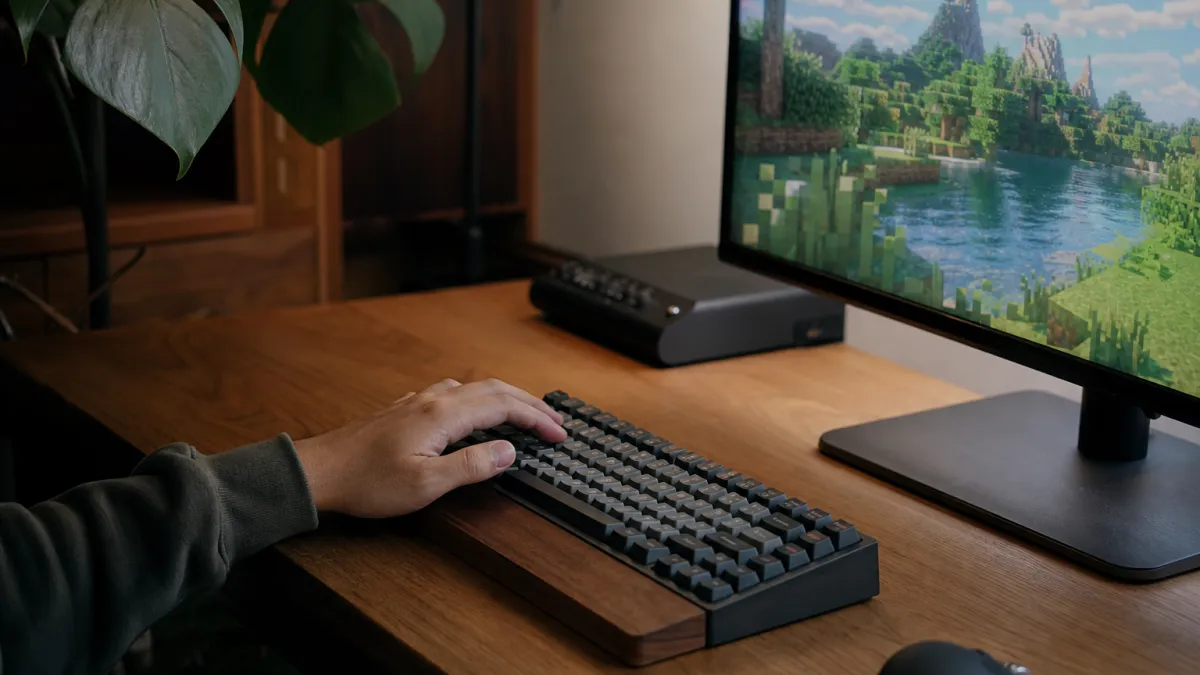
Pure BD Craft transforme Minecraft en profondeur, en remplaçant les textures d'origine par un rendu pixel art soigné qui conserve l'esprit du jeu tout en le rafraîchissant visuellement. Le pack séduit une large communauté francophone depuis plusieurs années. Quelques manipulations simples suffisent pour l'activer, à condition de suivre la bonne procédure selon sa version du jeu.
Préparer l'installation
Quelques vérifications préalables font toute la différence pour une installation qui se déroule sans accroc. Bien partir garantit une expérience fluide avec Pure BD Craft dès le premier lancement.
Vérifier la compatibilité
Pure BD Craft est compatible avec les versions de Minecraft comprises entre la 1.12 et la 1.18 : jouer sur une version plus récente ou antérieure expose à des textures manquantes, des bugs d'affichage ou un chargement incomplet du pack. Pour vérifier votre version, rendez-vous dans le lanceur officiel avant de lancer le jeu. Au-delà de la version logicielle, vos ressources matérielles entrent également en jeu : les packs haute résolution sollicitent davantage le processeur graphique et la mémoire vive qu'un pack standard, ce qui peut provoquer des ralentissements sur les configurations modestes.
Télécharger le pack
Télécharger le pack depuis une source non officielle est le moyen le plus sûr d'hériter d'un fichier corrompu ou modifié. Le site officiel de Pure BD Craft reste la seule référence fiable pour récupérer la version la plus récente du pack. Une fois le fichier obtenu, vérifiez son intégrité avant toute manipulation : un fichier .zip incomplet génère des erreurs silencieuses difficiles à diagnostiquer par la suite.
| Étape | Action |
|---|---|
| Source | Télécharger depuis le site officiel Pure BD Craft uniquement |
| Format attendu | Fichier .zip — ne pas décompresser |
| Vérification | Contrôler que le fichier n'est pas tronqué après le téléchargement |
Installer OptiFine
Télécharger OptiFine
OptiFine fonctionne avec les versions de Minecraft allant de la 1.12 à la 1.18. Télécharger la mauvaise version entraîne un crash au lancement, sans autre message d'erreur. Rendez-vous sur optifine.net et sélectionnez la version qui correspond exactement à votre installation :
| Version Minecraft | Version OptiFine à télécharger |
|---|---|
| 1.12.2 | OptiFine HD U G5 |
| 1.16.5 | OptiFine HD U G8 |
| 1.18.2 | OptiFine HD U H9 |
Installer OptiFine
Minecraft doit impérativement être fermé avant de lancer la procédure, sous peine de provoquer un conflit de fichiers qui bloque l'installation. Une fois cette vérification faite, double-cliquez sur le fichier OptiFine téléchargé : une fenêtre d'installation s'ouvre automatiquement. Un simple clic sur « Install » suffit. OptiFine s'intègre alors directement au lanceur Minecraft comme un nouveau profil de jeu, prêt à être sélectionné.
OptiFine est en place, le pack de textures peut maintenant être installé.
Installer le pack de textures
Déplacer le fichier
Le fichier téléchargé doit atterrir dans un emplacement précis pour que Minecraft le détecte automatiquement : le dossier resourcepacks, situé à la racine du répertoire principal du jeu. Un mauvais emplacement et le pack n'apparaîtra tout simplement pas dans les options.
Avant de déplacer le fichier, un point de vigilance : il doit rester au format .zip, sans être extrait. Décompresser l'archive avant de la placer dans le dossier est l'erreur la plus fréquente — et elle empêche Minecraft de lire correctement le pack.
| Système | Chemin vers le dossier resourcepacks |
|---|---|
| Windows | %appdata%\.minecraft\resourcepacks |
| macOS | ~/Library/Application Support/minecraft/resourcepacks |
| Linux | ~/.minecraft/resourcepacks |
Activer le pack
Une fois Minecraft lancé, rendez-vous dans Options, puis dans « Packs de ressources ». La liste affichée distingue les packs disponibles à gauche de ceux déjà actifs à droite. Repérez Pure BD Craft dans la colonne de gauche, puis cliquez sur la flèche pour le faire basculer vers la colonne des packs actifs. L'ordre a son importance : placez-le en haut de la liste pour qu'il soit prioritaire sur d'éventuels autres packs. Confirmez ensuite en cliquant sur « Terminé » — Minecraft recharge automatiquement les textures et les graphismes améliorés du pack s'appliquent immédiatement en jeu.
Le pack est en place — cap sur les éventuels problèmes.
Résoudre les problèmes courants
Le pack est en place, mais quelques réglages supplémentaires s'imposent parfois pour que tout fonctionne exactement comme prévu.
Problèmes d'affichage
Un pack de textures qui ne s'affiche pas correctement pointe presque toujours vers l'une des deux mêmes causes. Première vérification à effectuer : confirmer que le pack est bien activé dans les options de ressources de Minecraft, car il peut être présent dans le dossier sans avoir été sélectionné. Si les textures restent absentes ou partiellement corrompues, télécharger à nouveau le fichier depuis la source officielle suffit généralement à régler le problème.
Problèmes de performance
Les packs de textures haute résolution sollicitent davantage le processeur graphique, ce qui peut provoquer des ralentissements sensibles selon la configuration. Si le jeu tourne difficilement, réduire la résolution du pack reste le levier le plus direct pour retrouver une expérience fluide. Vérifiez également que votre machine répond aux exigences minimales requises pour faire tourner ce type de contenu sans compromettre les performances.
La plupart des accrocs rencontrés après l'installation se règlent en quelques ajustements ciblés. Une fois ces obstacles écartés, Pure BD Craft peut enfin s'exprimer pleinement dans votre partie.
Pure BD Craft transforme l'expérience visuelle de Minecraft sans toucher à son âme. Une fois le pack actif, il ne reste plus qu'à lancer une partie et laisser les nouvelles textures parler d'elles-mêmes.
Questions fréquentes
Comment télécharger Pure BD Craft pour Minecraft ?
Rendez-vous sur le site officiel purebd.net ou sur CurseForge. Choisissez la version compatible avec votre Minecraft, puis cliquez sur le bouton de téléchargement. Vous obtenez un fichier .zip à ne pas décompresser.
Comment installer Pure BD Craft sur Minecraft Java Edition ?
Ouvrez Minecraft, allez dans Options > Packs de ressources > Ouvrir le dossier. Glissez-y le fichier .zip téléchargé. Le pack apparaît dans la liste : cliquez sur la flèche pour l'activer, puis validez.
Pure BD Craft est-il compatible avec Minecraft Bedrock ?
Oui. Sur Bedrock, téléchargez le fichier .mcpack. Double-cliquez dessus : Minecraft s'ouvre automatiquement et installe le pack. Activez-le ensuite dans Paramètres > Ressources globales.
Quelle version de Minecraft faut-il pour utiliser Pure BD Craft ?
Pure BD Craft est régulièrement mis à jour. Vérifiez sur la page de téléchargement la version supportée. Il est généralement compatible avec les versions 1.17 et supérieures, Java comme Bedrock.
Pure BD Craft ralentit-il Minecraft ?
Ce pack est optimisé pour rester léger. Cependant, en résolution 512x, un PC modeste peut ressentir des baisses de fluidité. Optez alors pour la version 128x ou 256x pour de meilleures performances.